විභාග ලකුණු
විභාග පිටුවට පිවිසෙන ආකාරය ප්රධාන මෙනුවේ දක්වා ඇත.
note
නව විභාග සෑදීමේ පහසුකම ගුරුරුවරයා වෙත නොමැත. එය පරිපාලනය විසින් සිදුකරයි.
විභාග
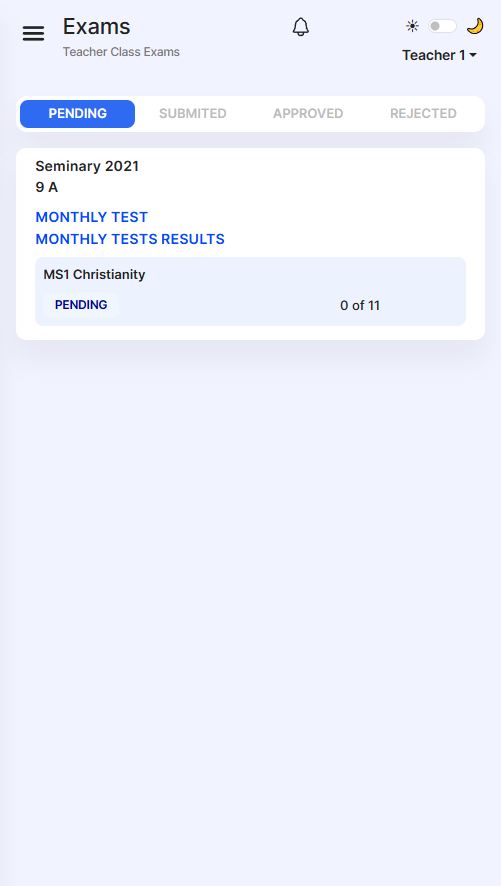
විභාග හැඳින්වීම
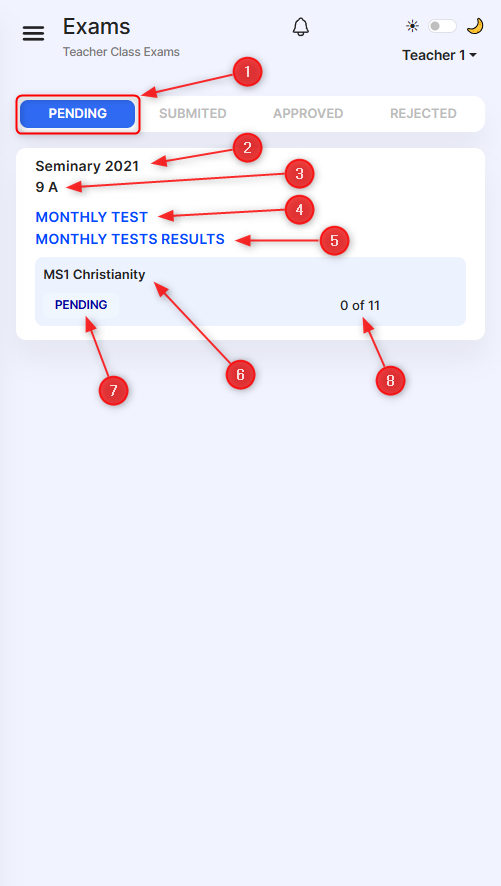
1
විභාගයේ ලකුණු ඇතුළත් කිරීමේ අවස්ථාව2
පාසල් වැඩසටහනේ නම3
පංතිය4
විභාග වර්ගය5
විභාගයේ නම6
විෂය7
ලකුණු තත්ත්වය8
පන්තියේ සිටින ළමුන් ගණන (11) සහ දැනට කී දෙනකුගේ ලකුණු ඇතුලත් කර save කර ඇති ගණන (0)විභාග විෂය තේරීම
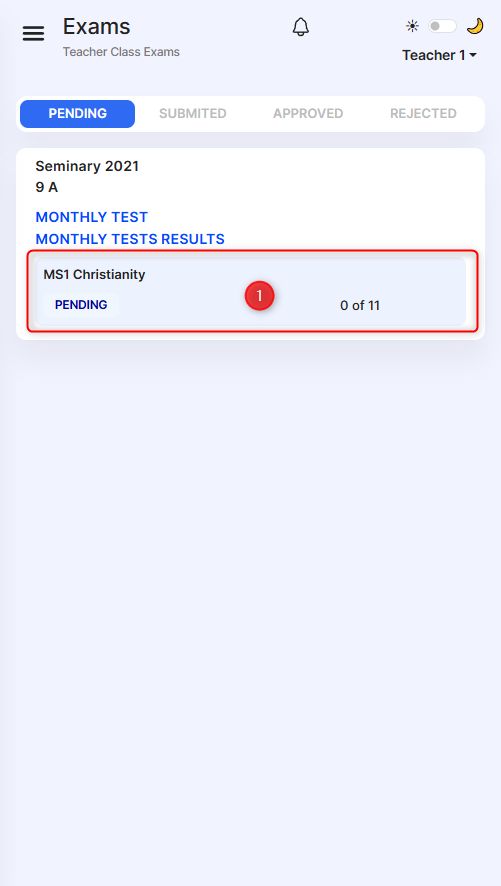
1
විභාගයේ විෂය ලකුණු ඇතුළත් කිරීම සඳහා දක්වා ඇති ඒ ඒ විෂය මත කරන්නවිෂයේ ලකුණු ඇතුළත් කිරීමේ පිටුව
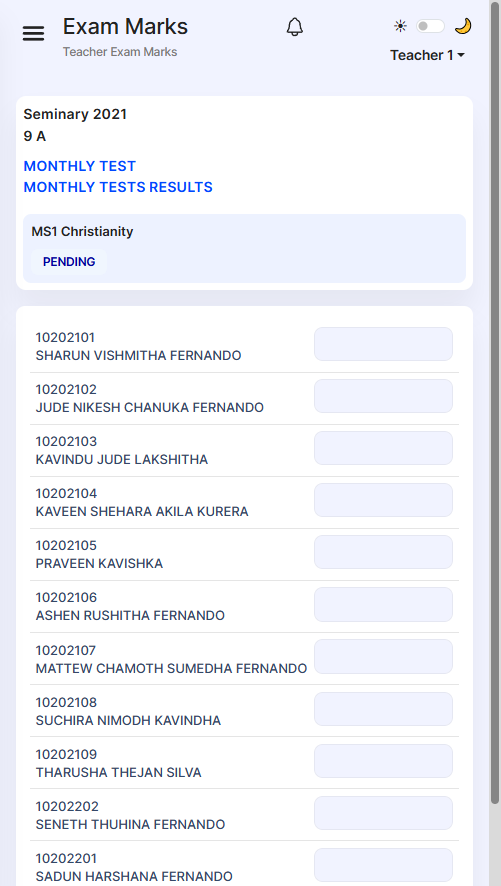
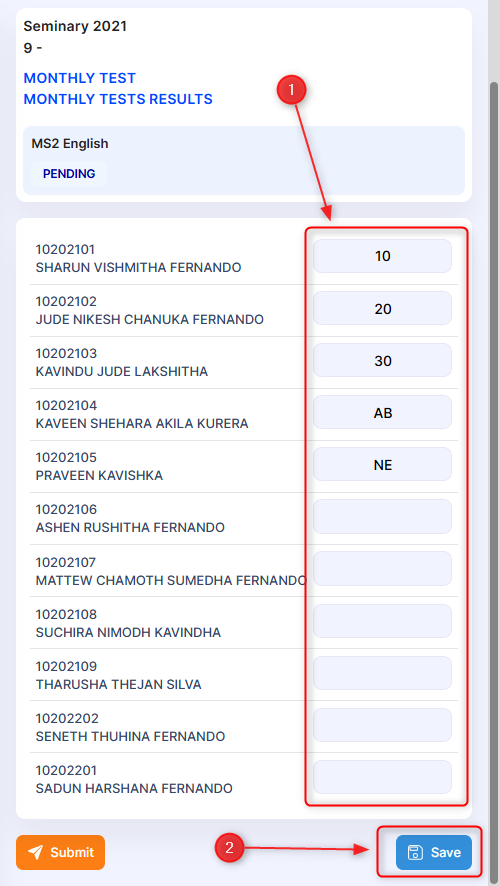
විෂයේ ලකුණු ඇතුළත් කිරීම
1
විෂයයේ ඒ ඒ ළමයාගේ ලකුණු අදාල කොටුව තුල ඇතුලත් කරන්න2
පසුව එම ලකුණු save කිරීම සඳහා පෙන්වා ඇති බටනය ක්ලික් කරන්නnote
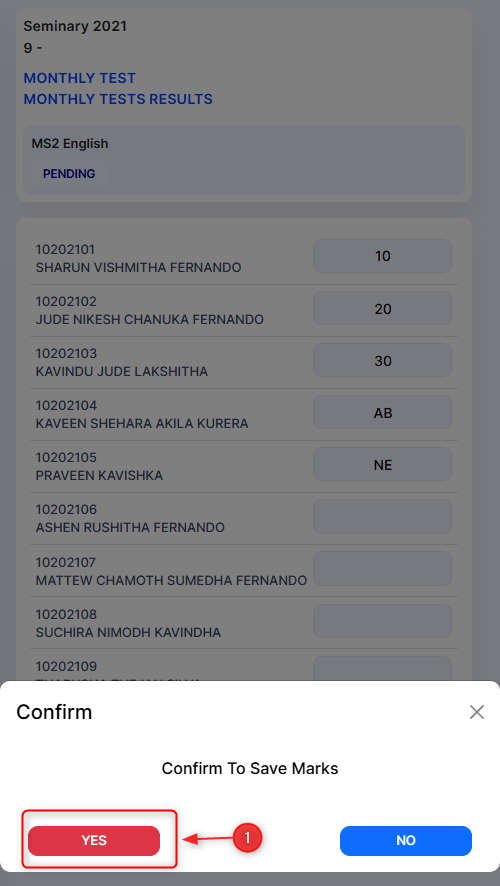
ලකුණු submit කරනතුරු කිහිපවරක් වෙනස් කර save කල හැක
1
පසුව save කිරීම තහවුරු කිරීමට පෙන්වා ඇති yes බටනය ක්ලික් කරන්නවිෂයේ ලකුණු ඉදිරිපත් (submit) කිරීම
1
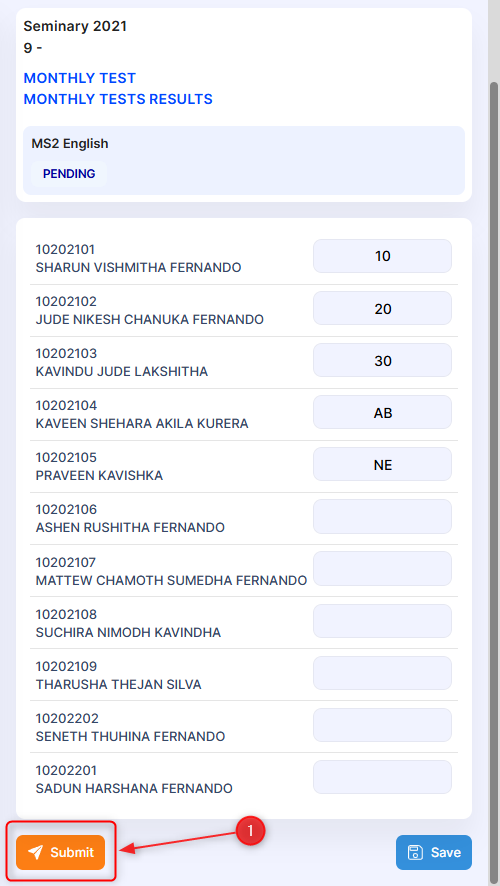
ළමයින්ගේ ලකුණු අවසාන සාරාංශ ගත කිරීමෙන් පසුව submit කිරීම සඳහා පෙන්වා ඇති submit බටනය ක්ලික් කරන්නwarning
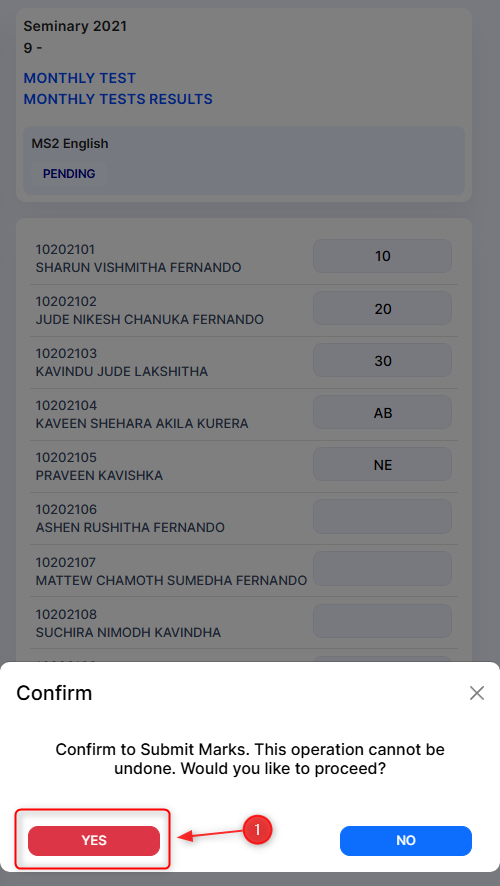
submit කිරීමෙන් පසුව නැවතත් ලකුණු වෙනස් කල නොහැක. submit කිරීමට ප්රථම ලකුණු පරීක්ෂා කරන්න.
1
පසුව submit කිරීම තහවුරු කිරීමට පෙන්වා ඇති yes බටනය ක්ලික් කරන්නවිෂයේ ලකුණු ඉදිරිපත් කිරීමෙන් පසුව
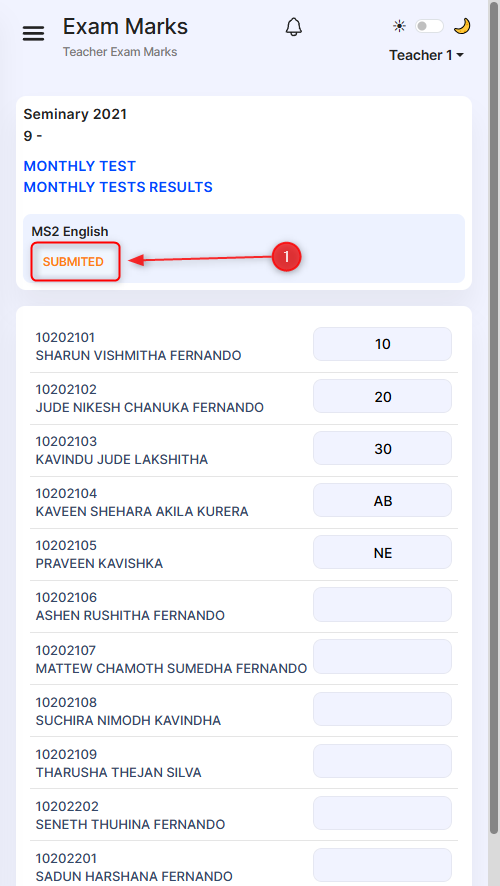
1
ලකුණු submit කිරීමෙන් පසුව විභාගයේ තත්ත්වය SUBMITED ලෙස වෙනස් වේ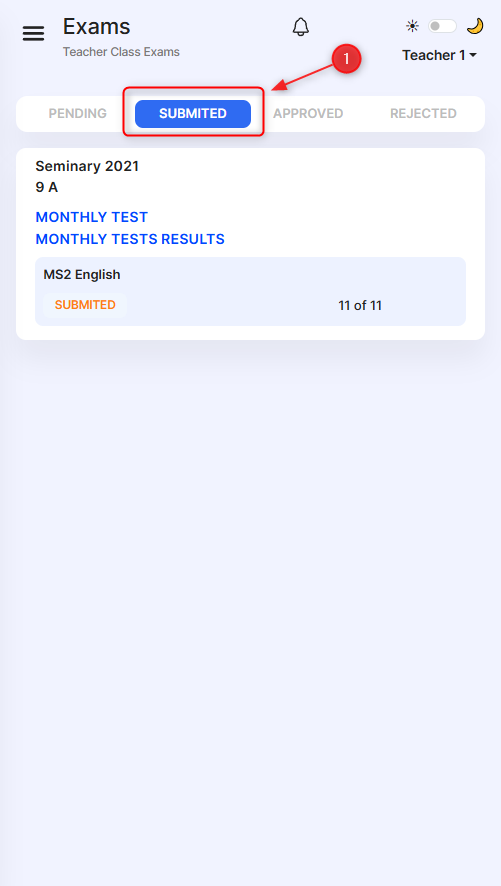
1
ලකුණු submit කිරීමෙන් පසුව විභාග තත්ත්වය PENDING තුලින් ඉවත් වී SUBMITED තුලින් ට මාරු වේ